マイクラッチコースの受講にはどんなパソコンが必要?詳しく解説します
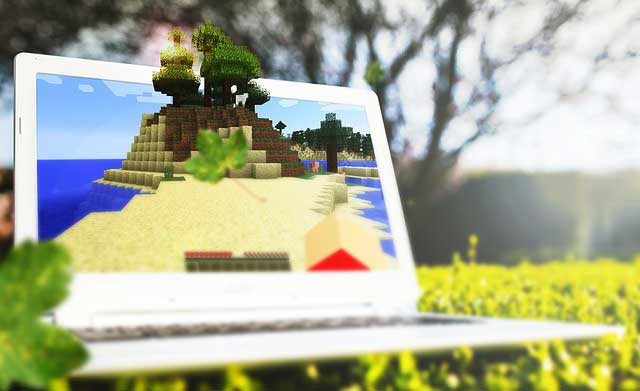
マインクラフトを使用してプログラミングを学習する、D-SCHOOLオンラインの「マイクラッチコース」。
実際にゲームを使うために子供の食いつきがとても良いこと、 また自宅で隙間時間を利用して学習できるため、忙しい子供でもむりなくプログラミングが学習できると人気のコースです。
参考:マインクラフトでプログラミングを学ぶ!D-SCHOOLオンラインの「マイクラッチコース」について解説
そんなマイクラッチコースですが、マインクラフトのゲームソフトを動かすため、 ゲームが快適に動くパソコンが必要となります。
もともとマインクラフトのPC版(JAVA版)をプレイしていた子供であれば問題ないと思いますが、 そうでない場合、ひょっとすると新しいパソコンを準備する必要があるかもしれません。
マイクラッチの受講には、どんなパソコンを準備すればよいの?

・D-SCHOOLのサイトに記載されているパソコンの推奨スペック
・マインクラフトのプレイに必要なスペック
・とりあえず、無料体験でパソコンが動くか調べてみよう
マイクラッチコースの無料体験について
何とか動く…なら、そのパソコンで頑張るのもありかも
画面のカクつきがひどいなら、新しいパソコンを用意しよう
・マイクラッチ受講用のパソコン どんなスペックを選べばよい?
【新品】マイクラが「ほどほどに快適」に動くパソコン
【新品】一部MODもOK!かなり快適にマイクラが動くパソコン
【新品】高画質でマインクラフトを楽しめる
予算を抑えたい そんな方は中古パソコンも視野に入れよう
・マイクラッチコースの利用はハードルが高い…そんな方には
D-SCHOOLのサイトに記載されているパソコンの推奨スペック
D-SCHOOLオンラインの「マイクラッチコース」のページに書かれている、 パソコンの推奨スペックは以下の通り。
・windows8以降 / mac os 10.9以降
・Core i3-3210
・メモリ 4GB以上
用途としては、インターネットや動画を観たり、文書を作成したりといった軽めの日常用途向けという感じ。
これをみて、マインクラフトもこれで動くんだと思われた方もおられるかもしれませんが、 これは「マイクラッチコース」の解説動画を快適にみるために必要なスペックです。
マインクラフト(JAVA版)のゲームも動かなくはありませんが、ちょっと厳しいかなと思います。
あまり多くのブロックを扱わない、レッスンの序盤であればそこそこ快適に動くかもしれませんが、 ブロックの数が増えてくると厳しくなるかもしれません。
もちろん、マインクラフトの画質設定の内容にもよるので無理だとは言いませんが、 マインクラフトを快適に利用するのなら、もう少しハイスペックなパソコンが必要です。
マインクラフトのプレイに必要なスペック
次に、マインクラフトのプレイに必要なパソコンのスペックについて、マインクラフトの公式で公開されている内容をみてみます。
まずは最低限必要なスペックから。
・OS: Windows 7
・CPU: Core i3-3210 / AMD A8-7600
・メモリ: 4GB
・GPU: GeForce 400 / Radeon HD 7000
・ストレージ: 1GBの空き容量
かなり低スペックなパソコンでも動くように作られていますが、 これだと結構厳しいです。
マインクラフトの画質設定を下げれば、上記のスペックでも十分動きますが、 複雑なことをした場合はカクついてしまう恐れがあります。
次に、マインクラフトを快適に動かすための推奨スペックについてもみてみます。
・OS: Windows 10
・CPU: Core i5-4690 / AMD A10-7800
・メモリ: 8GB
・GPU: GeForce 700 / Radeon RX 200
・ストレージ: 4GBの空き容量
ただしMODなしの状態でです。
MODとは「PCゲームを改造するためのデータ」のことで、ゲームにMODを追加することで、 例えば影を追加したり画質を向上させたりといった、通常のゲームでは実現できないことができるようなります。
その代わりにグラフィックパワーを使うため、パソコンにも高いスペックが要求されます。
そういうものを入れない状態の(素の状態)マインクラフトの世界を「バニラ」と呼びますが、 バニラの状態なら上記のスペックでも快適に動くでしょう。
このスペックは、ゲームをプレイするパソコンとしてはかなりロースペックな内容であり、 パソコンの価格もメーカーを選べばそれほど高くはありません。
例えば、必要スペック程度を満たすパソコンなら5~6万くらいからありますし、 推奨スペックを満たすパソコンでも6~9万くらい。
高性能なパソコンでも、メーカーを選べば結構安く買えるんです。
とはいってもこれから新しいパソコンを準備しなくてはならないとしたら、 ご家庭によっては費用が負担だと感じることもありますよね。
マイクラッチコースの受講料自体は、子供向けプログラミング学習のコースとしては破格ともいえるくらいのお値段なのですが、 使えるパソコンを買わなくてはいけないかも…という点で、迷われている方もおられるのではないでしょうか。
とりあえず、無料体験でパソコンが動くか調べてみよう
そんな方は、とりあえずマイクラッチコースの無料体験を試してみて快適に動くかどうかをチェックしてみましょう。
マイクラッチコースの無料体験について

マイクラッチコースでは、コースを申し込んだあと14日間は無料で利用することができます。
その無料体験で試してみて、今お持ちのパソコンでも快適に動くようだったら、そのまま継続して受講すればよいと思います。
一方で快適に動かない場合。
画面がカクついてまともに操作できない場合は、そのパソコンでの受講は難しいので、 新しいパソコンの購入を検討したほうが良いでしょう。
その際、14日以内に解約すればコースの料金は発生しませんので、忘れずに解約してください。
注意しなくてはならないのは、無料体験期間であってもマインクラフトのソフトは必要だということ。
マイクラッチコースの継続の有無にかかわらず、「マインクラフト PC版(JAVA版)」と呼ばれるバージョンを準備しなくてはならないため、 その点だけ頭に入れておきましょう。
たとえコースを継続しないことにしたとしても、ソフトの返却はできません。(ソフト自体はD-SCHOOLオンラインが販売するものではないため)
価格は3000円です。
異なるバージョンを買ってしまうとマイクラッチコースでは使えないため、気をつけましょう。
ソフトの入手の仕方については、マイクラッチコース申し込み後のページにて詳しい解説動画が用意されているため、 わからない人は動画を見るのが無難です。
何とか動く…なら、そのパソコンで頑張るのもありかも
そんな場合は、とりあえずそのパソコンで学習を頑張るというのもありだと思います。
ただ、ミッション(マイクラッチコースのレッスン)が進んでゲーム内で複雑な作業をするようになってくると、 パソコンに負荷がかかって重くなり、快適に学習ができなくなる可能性があります。
またプログラミング学習以外でも、マインクラフトのゲームで遊びたい場合、やはりスペック不足だと何かと不便です。
そもそも画面にカクつきがあると目が疲れやすくなりますし、人によっては3D酔いしてしまうこともあります。
スペック不足を感じるようになったら、早めにパソコンを買い替えましょう。
画面のカクつきがひどいなら、新しいパソコンを用意しよう
明らかにスペック不足ですので、あきらめて新しいパソコンを用意しましょう。

マイクラッチコースは申し込んでから14日以降は料金が発生してしまうため、 すぐに新しいパソコンを用意できない場合は、とりあえずコースを解約したおいたほうが良いかもしれません。
パソコンを用意してから、新たに申し込みましょう。
購入するパソコンについてですが、 今後もマインクラフトを使っていくつもりであるのなら(子供が)、最初からある程度のスペックのパソコンを買うことをおすすめします。
といっても先にも述べたように、マインクラフト自体はPCゲームの中では軽い部類であり、 それほどハイスペックなパソコンは必要ありません。
マインクラフトが使えて、プログラミング学習にも不足がないスペックのパソコンを選びましょう。
いずれにせよ、子供専用のパソコンは近いうちに必要になりますので、買って無駄になることはありません。
どのようなパソコンを買えばよいのか?については、後の項で詳しく解説していますので、参考にしてみてください。
マイクラッチ受講用のパソコン どんなスペックを選べばよい?
また予算の都合で、必要なスペックのパソコンをできるだけ安く購入したいという方もおられますよね。
そのような方向けに、おすすめのパソコンを何点かご紹介したいと思います。
【新品】マイクラが「ほどほどに快適」に動くパソコン
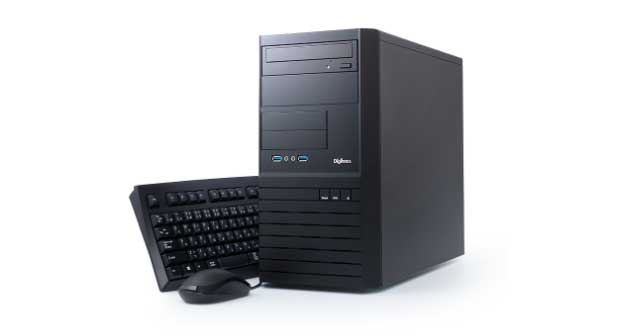
OS: Windows 10 Home
CPU: AMD Ryzen 5 3400G
メモリ: 8GBメモリ
GPU: AMD Radeon RX Vega 11 グラフィックス(CPU内蔵)
ストレージ: 250GB SSD
54,980 円(+税 2020年5月時点)
マイクラッチコースでも快適に使えるはずですし、マインクラフトのゲームで遊ぶ場合でも、 MODなしの状態であれば快適にプレイできるはずです。
ちなみにこのRegulus AR5-Q、選ぶモデルによってはマインクラフトのゲームが付属しています。
ただしWindows 10版であり、マイクラッチコースで必要なJava版ではないため、マイクラッチのプログラミング学習では使えません。
あとパソコン本体とは別に「液晶」が必要となるため、ご注意ください。

【新品】一部MODもOK!かなり快適にマイクラが動くパソコン
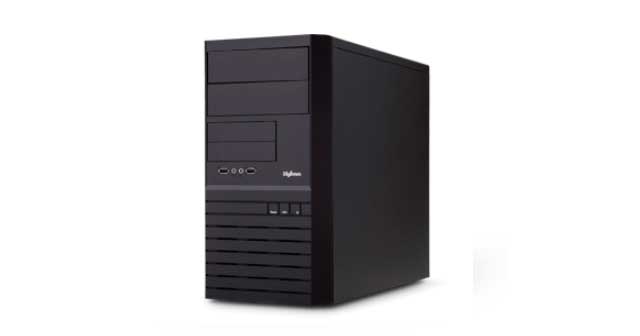
OS: Windows 10 Home
CPU: Core i5-9400
メモリ: 8GBメモリ
GPU: GTX 1650(4GB)
ストレージ: 250GB SSD
69,980 円(+税 2020年5月時点)
コスパの高さで非常に人気があります。
グラフィックカードを搭載しており、軽めのMODであれば、入れても十分快適に動くくらいの性能を持ち合わせています。
マイクラッチコースの利用も快適に行えますし、気合いを入れて遊ぶ場合でも不便を感じることはないはずです。
価格も性能の割にかなりお手頃であり、マインクラフトを動かすのなら先にご紹介したモデルよりもこちらの方がお勧めです。
ちなみに、このモデルにもWindows 10版のマインクラフトが付属していますが、 マイクラッチコースでは使えませんのでご注意ください。
あと先ほどのモデルと同じく、パソコン本体とは別に液晶が必要です。

【新品】高画質でマインクラフトを楽しめる
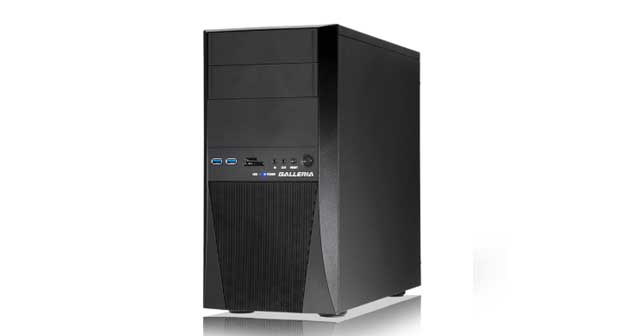
OS: Windows 10 Home
CPU: Ryzen 5 3500
メモリ: 16GBメモリ
GPU: GTX 1660 SUPER(6GB)
ストレージ: 256GB NVMe SSD & 1TB HDD
89,980 円(+税 2020年5月時点)
ハイスペックなのに10万円以下で抑えられており、これ以上にないコストパフォーマンスの高さで注目を集めています。
先にご紹介したモデルに比べると価格は高めですが、このパソコンならマイクラでのプログラミングや複雑な建築、 MODの導入なども快適に行えるはずです。
どうせパソコンを買うのならいろんな用途に使える製品が欲しい。そんな方におすすめです。

予算を抑えたい そんな方は中古パソコンも視野に入れよう
そんな方は、新品だけでなく中古パソコンも視野に入れて考えましょう。
最近の中古パソコンは、ある程度パーツを入れ替えて中身をリフレッシュしたタイプが多く、とてもお買い得です。
中古であるため、ゲームができる高性能なパソコンでも安く買えます。
個人的におすすめなのは、ドスパラが販売する「リノベーションPC」と呼ばれる中古パソコンです。
厳選した中古パソコンに、高性能な新品グラフィックカードを増設した製品で、 ハイスペックであるのにもかかわらず5~6万円程度(スペックによる)で買えます。
在庫切れになることがよくあり、必ずしもほしいスペックのパソコンが手に入るわけではありませんが、 中古パソコンでもOKというのならチェックしてみる価値はあるでしょう。
→ ドスパラのリノベーションPCをチェックする

あとは中古パソコンの専門店でも、そこそこ高性能な中古パソコンがお手頃な価格で販売されています。
例えば以下のような製品です。

|

|
上記はいずれも楽天市場のショップの製品ですので、楽天ポイントが使える&たまります。
特に上から2つ目の製品はパソコン本体のほかに液晶がセットになっており、液晶をお持ちでない人には便利です。
中古パソコンを子供に使わせるのに抵抗がある方もおられるかもしれませんが、 専門ショップでは必ずクリーニングやメンテナンスを行ってから販売しているため、動作や衛生面に問題はありません。
マイクラッチやマインクラフトで利用するための高性能パソコンをお得に購入したい人は、要チェックです。
マイクラッチコースの利用はハードルが高い…そんな方には

マイクラッチコースで子供にプログラミング学習をさせようと思ったけれど、 パソコンを買いなおさなくてはならないようで、ちょっとハードルが高い…。
そんなご家庭もあるかもしれません。
絶対にマインクラフトで学習がしたいというのならばともかく、 単に子供にプログラミング学習をさせたいだけなら、マイクラッチコースだけにこだわる必要はありません。
マイクラッチコースのハードルが高いというのなら、同じD-SCHOOLオンラインで提供されている 「英語&プログラミングコース」に挑戦してみてはいかがでしょうか?
参考:英語とプログラミングを自宅でゲーム感覚で学べる!子供向けのオンラインスクールを紹介 (英語&プログラミングコースについて解説しています)
英語&プログラミングコースというと難しそうな感じがしますが、 ロールプレイングゲームを作成しながらプログラミングと英語を学べるため、ゲーム感覚で楽しめるはずです。
費用もマイクラッチコースと変わらず、お手頃です。
なお、英語&プログラミングコースもパソコンが必要です。
ですが、ややスペックが低めのパソコンでも取り組めるため、ゲーム向けの高性能なパソコンがなくても大丈夫です。
お持ちのパソコンが使えるか心配な方は、14日間の無料体験でお試ししてみるとよいでしょう。
14日間以内に解約すれば、費用は一切かかりません。